
Bevor Sie anfangen
Die Einrichtung dauert in den meisten Wohnzimmern kaum länger als eine Kaffeepause. Damit es wirklich so schnell geht, sollten drei Dinge vorab geklärt sein. Erstens: Ihre Internetleitung. Für HD rechnen Sie mit etwa 15 Mbit/s, für Full HD mit 25 Mbit/s und für 4K mit rund 50 Mbit/s. Zweitens: das Gerät, auf dem Sie hauptsächlich schauen wollen. Drittens: Ihre Zugangsdaten, die Sie nach bestätigter Zahlung per WhatsApp erhalten.
Sie haben noch kein Paket? Dann wählen Sie zuerst eine Laufzeit auf der Preisseite. Die Anleitung unten gilt für alle Geräte; Besonderheiten der einzelnen Gerätetypen folgen weiter unten.
Einrichtung in acht Schritten
- Gerät aktualisieren. Öffnen Sie die Systemeinstellungen Ihres Fernsehers, Ihrer Box oder Ihres Smartphones und installieren Sie ausstehende Updates. Ein aktuelles System verhindert viele spätere Fehler.
- Mit dem Netzwerk verbinden. Wenn möglich, schließen Sie Fernseher oder Box per LAN-Kabel an den Router an. Funktioniert nur WLAN, wählen Sie das 5-GHz-Band und stellen Sie den Router nicht hinter den Fernseher oder in einen Schrank.
- Player-App installieren. Laden Sie die IPTV-Player-App, die wir Ihnen im WhatsApp-Chat nennen, aus dem offiziellen App-Store Ihres Geräts herunter. Installieren Sie keine Dateien aus unbekannten Quellen.
- App starten und Berechtigungen erteilen. Beim ersten Öffnen fragt der Player in der Regel nach Netzwerkzugriff. Bestätigen Sie diese Abfrage, sonst kann er keine Kanäle laden.
- Zugangsdaten eingeben. Übertragen Sie die Daten aus unserer Nachricht sorgfältig. Achten Sie auf Groß- und Kleinschreibung sowie auf Leerzeichen am Ende, die beim Kopieren gern mitwandern.
- Kanalliste laden. Beim ersten Login lädt der Player die komplette Übersicht. Bei über 55.000 Live-Kanälen und 90.000+ Titeln in der Mediathek kann das einen Moment dauern – lassen Sie die App in dieser Zeit geöffnet.
- Programmführer aktivieren. Schalten Sie in den Einstellungen den EPG ein und aktualisieren Sie ihn. Danach sehen Sie bei jedem Kanal, was gerade läuft und was als Nächstes kommt.
- Favoriten anlegen und Qualität einstellen. Markieren Sie Ihre wichtigsten polnischen Sender als Favoriten, damit Sie nicht jedes Mal suchen müssen. Starten Sie mit HD und erhöhen Sie die Auflösung erst, wenn das Bild über einen ganzen Abend stabil bleibt.
Hinweise für die einzelnen Geräte
Smart-TV
Neuere Fernseher bringen einen eigenen App-Store mit. Findet sich der Player dort nicht, prüfen Sie, ob das Store-Konto auf Deutschland eingestellt ist und das Betriebssystem aktuell ist. Bei sehr alten Modellen ohne Store ist eine Streaming-Box die bessere Lösung.
Streaming-Box am HDMI-Anschluss
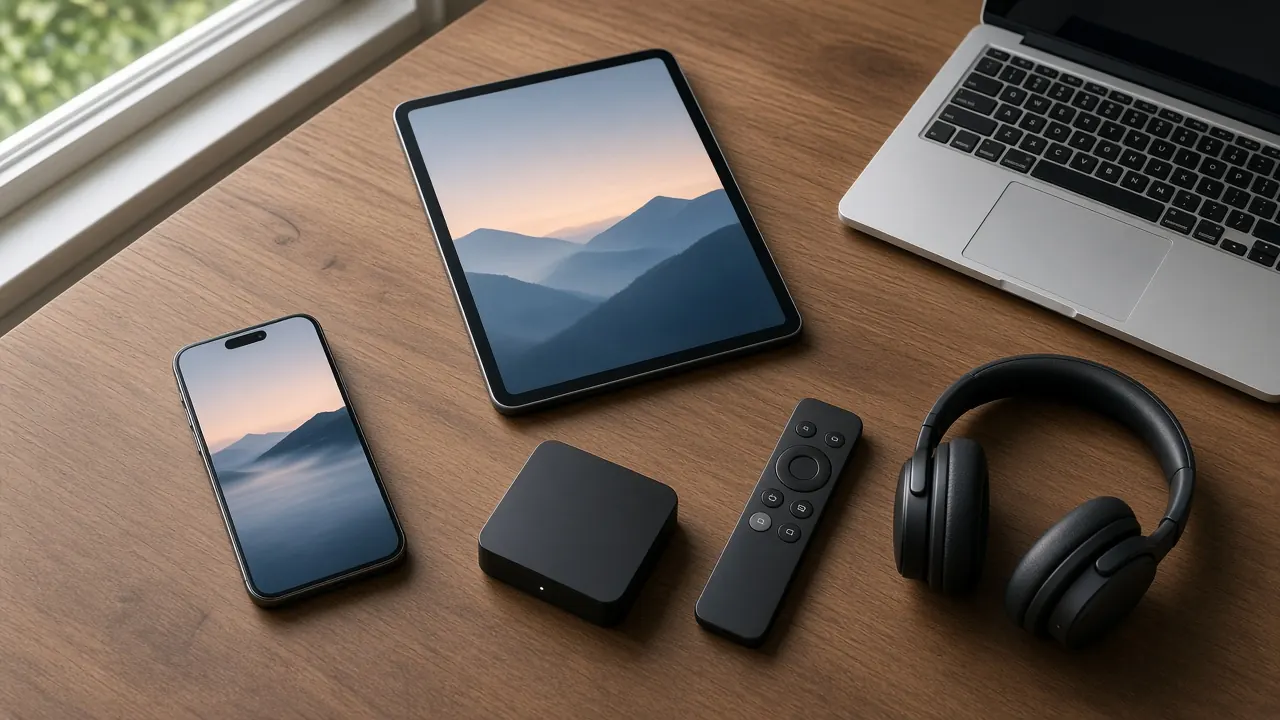
Eine Box verwandelt auch einen zehn Jahre alten Bildschirm in ein IPTV-Gerät. Stecken Sie sie in einen freien HDMI-Eingang, schalten Sie am Fernseher auf diese Quelle und folgen Sie den acht Schritten oben. Die Bedienung erfolgt über die Fernbedienung der Box.
Smartphone und Tablet
Auf mobilen Geräten installieren Sie den Player aus dem jeweiligen App-Store. Unterwegs im Mobilfunknetz sollten Sie die Qualität bewusst niedriger wählen, damit Ihr Datenvolumen nicht schon nach einem Fußballspiel verbraucht ist.
Computer
Am Laptop oder PC funktioniert polnisches IPTV über eine Player-Anwendung für Ihr Betriebssystem. Das ist praktisch im Homeoffice, auf Montage oder im Studentenwohnheim, wenn kein Fernseher im Zimmer steht.
Timeshift und VPN nach der Einrichtung
Bei Kanälen mit Timeshift erkennen Sie im Programmführer meist ein eigenes Symbol. Wählen Sie dort eine bereits laufende oder vor Kurzem gesendete Sendung aus und starten Sie sie von vorn. So holen Sie die Abendnachrichten auch nach einer langen Schicht nach.
Das enthaltene VPN richten Sie nur ein, wenn Sie es tatsächlich brauchen, zum Beispiel im Hotel oder in einem öffentlichen WLAN. Die nötigen Angaben dazu bekommen Sie auf Nachfrage im Chat. Für das Fernsehen zu Hause am eigenen Router ist dieser Schritt normalerweise überflüssig.
Wenn etwas nicht klappt
- Login wird abgelehnt: Tippen Sie die Zugangsdaten erneut ab, statt sie zu kopieren, und kontrollieren Sie verwechselbare Zeichen wie die Null und das große O.
- Bild stockt oder puffert: Senken Sie die Auflösung um eine Stufe, starten Sie den Router neu und testen Sie, ob ein Kabel statt WLAN das Problem löst.
- Programmführer bleibt leer: Aktualisieren Sie den EPG manuell in den Player-Einstellungen und geben Sie ihm ein paar Minuten zum Laden.
- Einzelner Kanal startet nicht: Wechseln Sie kurz auf einen anderen Sender und wieder zurück, oder starten Sie die App neu, damit sie die aktuelle Liste abruft.
Hilft das alles nicht, schicken Sie uns einen Screenshot der Fehlermeldung per WhatsApp an +44 7576 966392. Mit einem Bild können wir das Problem meist schneller eingrenzen als mit einer langen Beschreibung. Weitere Antworten finden Sie in den häufigen Fragen, die Übersicht des Angebots auf der Startseite. Ausführliche Geräteanleitungen auf Polnisch gibt es im Centrum instalacji.